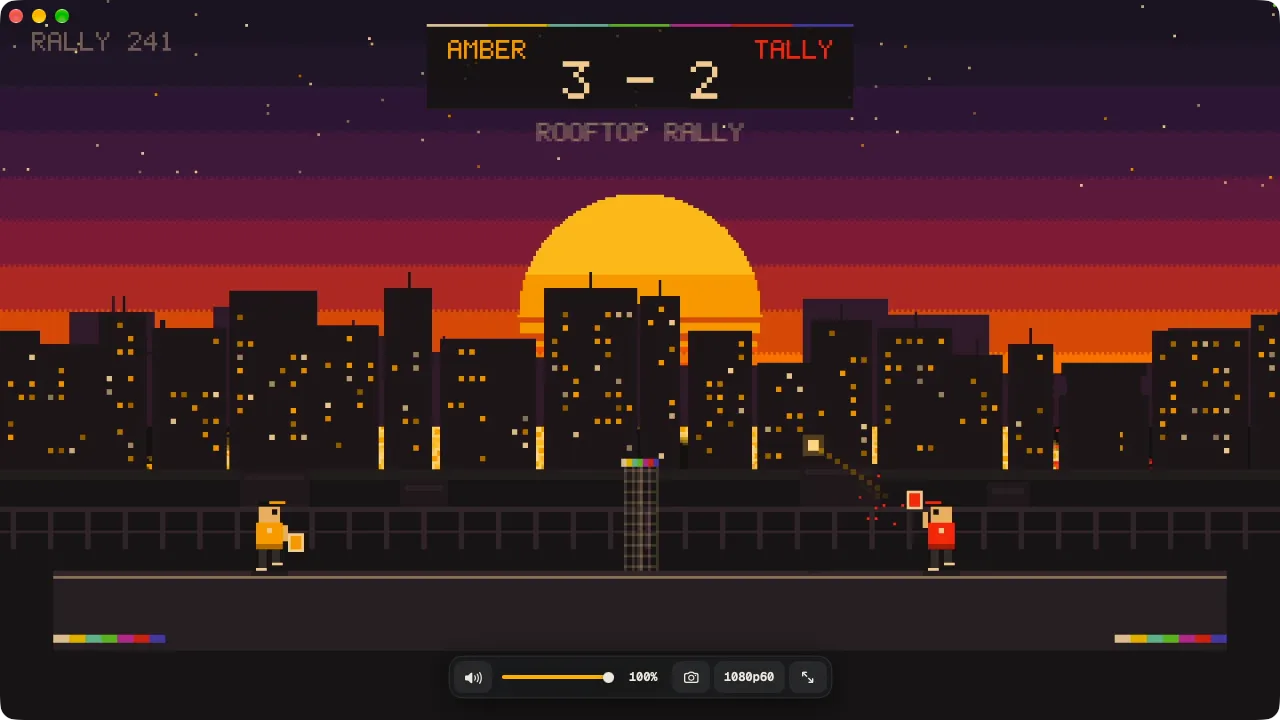
Elige plugview para jugar. Una ventana, imagen y sonido, el modo más fluido elegido por ti.
Elige OBS para grabar o transmitir, con overlays, escenas y webcam. plugview no hace eso hoy.
En Mac, una capturadora sirve a una sola app a la vez: cierra una antes de abrir la otra.
Ver la capturadora en OBS
- Crea una escena y agrega una fuente de dispositivo de captura de video con la capturadora.
- Agrega la captura de entrada de audio de la capturadora, abre las propiedades avanzadas de audio y pon el monitoreo en monitorear y emitir.
- Haz clic derecho en la vista previa y abre un proyector a pantalla completa para jugar.
En plugview, abrir la app hace las tres cosas.
Lado a lado
Latencia
plugview pasa los cuadros del driver de captura directo al compositor de la pantalla y nunca copia uno. Pide a la capturadora su formato nativo sin compresión, fija los cuadros por segundo y reproduce el sonido con búferes de 128 cuadros. Los números están en las mediciones publicadas (en inglés).
OBS dibuja cada cuadro en su lienzo para poder componer escenas, que es lo que necesitan la grabación y la transmisión. No hemos medido OBS, así que no afirmamos nada sobre su latencia.
$ plugview --measure
Video  UGREEN 25773 · 1920×1080 · 4:2:2
       delivered 60.0 fps
       capture → app  median 19.1 ms
Audio  buffer 128 frames
       capture → app  median 4.3 ms
Usar los dos
Juega en plugview día a día; presiona S para capturas. Cuando quieras grabar una sesión, cierra plugview y abre OBS con tu escena de siempre.
