
plugview
$ conecta. juega.
Funciona con Switch, PlayStation, Xbox y todo lo que tenga salida HDMI
macOS 14 Sonoma o posterior · Apple silicon e Intel · gratis y de código abierto (MIT)
solo el comando: descargar el comando · guía de instalación
aún sin notarizar: la primera vez, abre Configuración del Sistema › Privacidad y seguridad y haz clic en Abrir de todos modos (por qué)
Sin escenas. Sin fuentes. Solo señal.
Tu Switch, PlayStation, Xbox o cámara en una ventana con sonido, tan rápido como tu Mac puede dibujarla. Sin configurar nada de streaming.

01Conecta
Conecta cualquier capturadora USB. Antes o después de abrir plugview, da igual.
02Abre
Encuentra la tarjeta, su entrada de audio y el modo más fluido. 1080p60 le gana a 4K30.

03Juega
Imagen y sonido, directo del driver a la pantalla. Presiona F para pantalla completa.
Lo que ves es lo que manda la capturadora.
Capturas de ventana de plugview 0.3.0 mostrando una señal HDMI a través de una UGREEN 25773. El juego es Rooftop Rally, nuestra propia escena de prueba en pixel art.
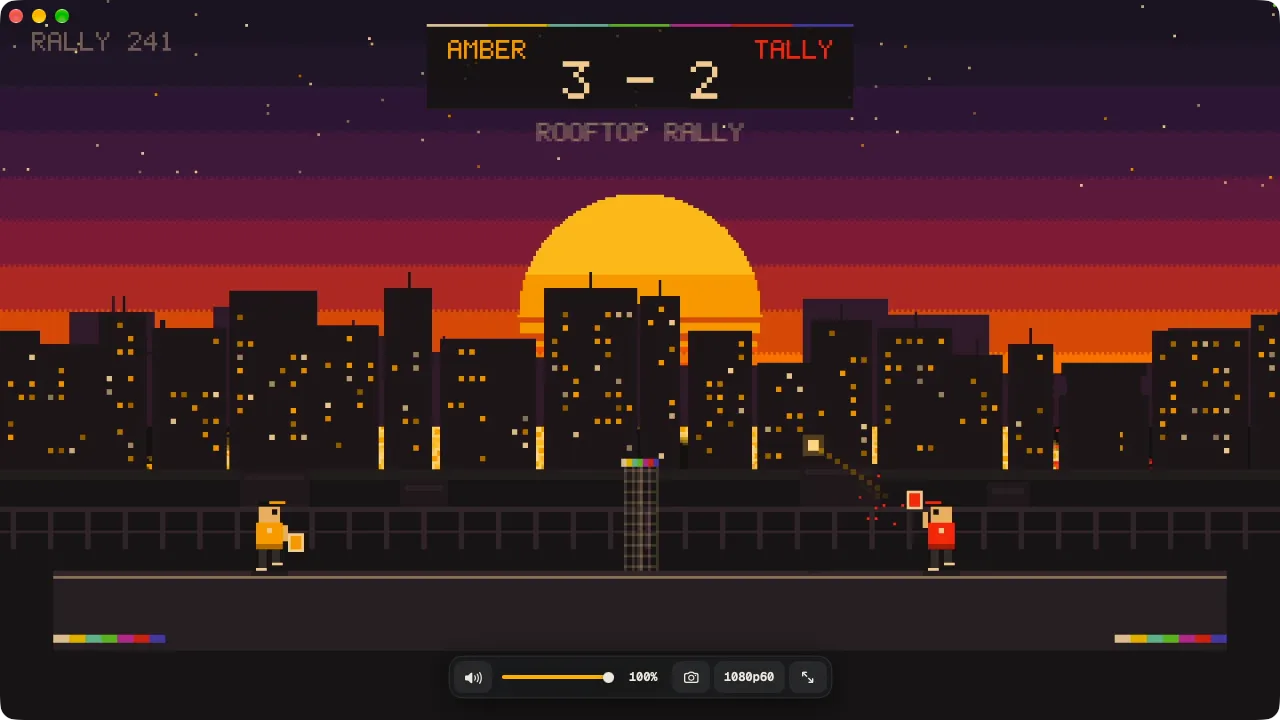
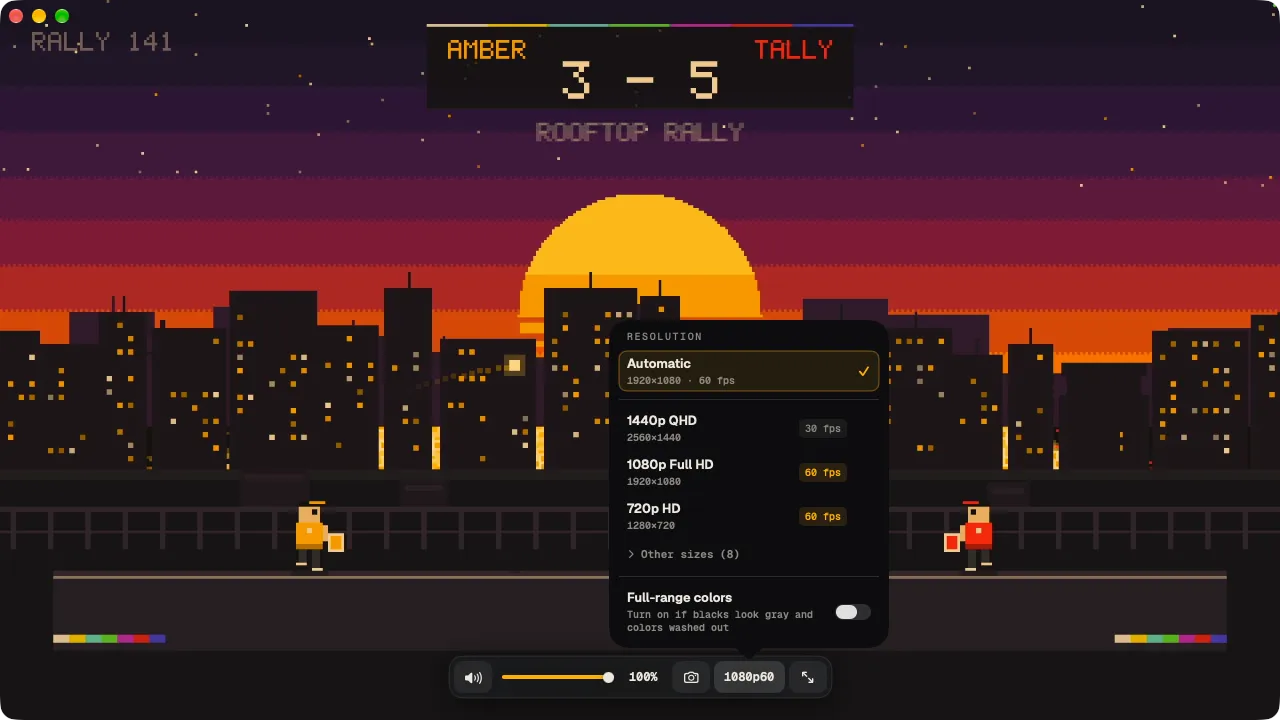
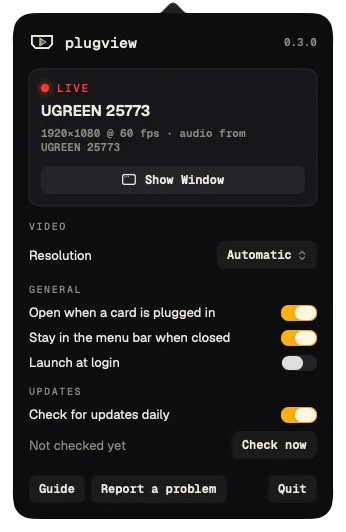
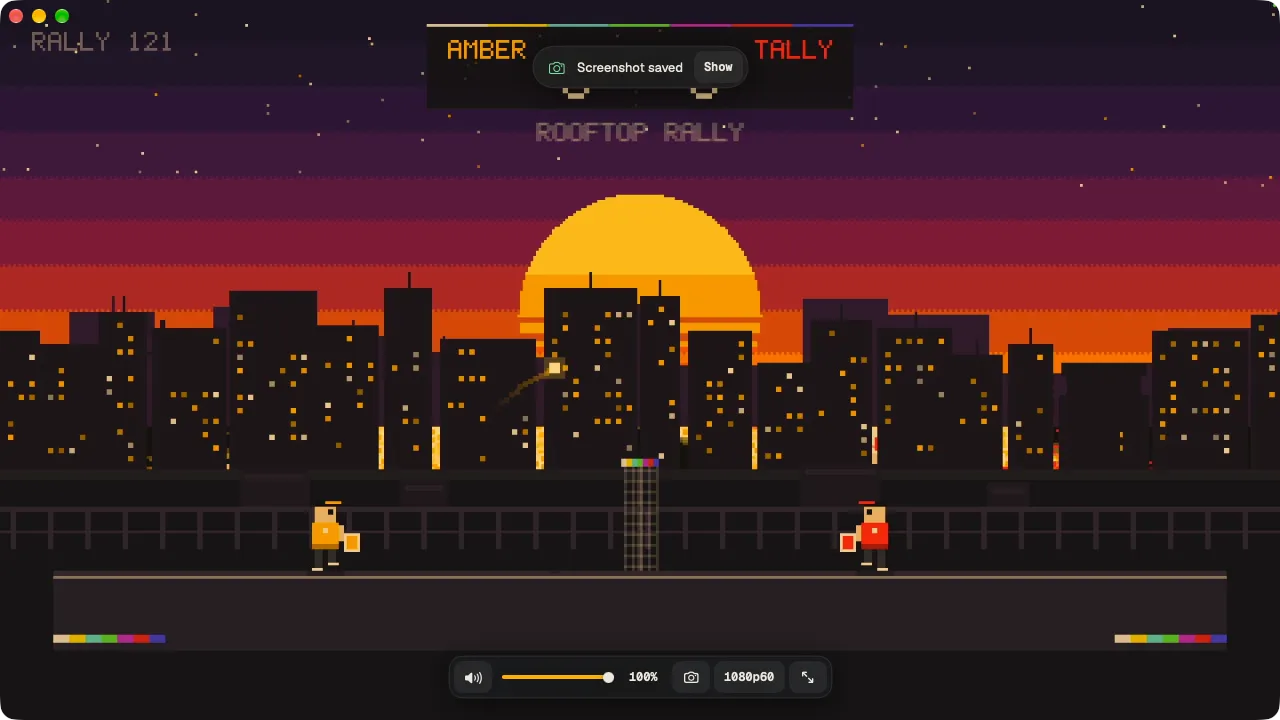
Tu consola. Tu Mac. Un cable.
Todo lo que tenga salida HDMI funciona con una capturadora USB. Tu tarjeta define la resolución y los cuadros por segundo máximos; plugview elige el modo más fluido que ofrezca.
Nintendo Switch y Switch 2
La salida HDMI del dock va a la tarjeta. Los juegos funcionan sin configurar nada.
PlayStation 5 y 4
Primero desactiva HDCP: Configuración › Sistema › HDMI en PS5, Configuración › Sistema en PS4.
Xbox Series X|S y One
En Xbox los juegos nunca tienen protección anticopia. Las apps de video se ven en negro, así está diseñado.
Steam Deck y PC portátiles
Con un dock o un adaptador de USB-C a HDMI, como una PC pequeña.
Consolas retro
Con un adaptador HDMI o un escalador. La tarjeta necesita señal HDMI.
Cámaras
Cualquier cámara con salida HDMI limpia, como webcam nítida o como monitor.
Nintendo Switch, PlayStation, Xbox y Steam Deck son marcas de sus respectivos dueños. plugview no está afiliado ni respaldado por ellos. Configuración para cada consola →
Pequeño a propósito.
Baja latencia
Los cuadros van directo del driver de captura al compositor de la GPU. plugview nunca copia un cuadro.
Con sonido
Encuentra la entrada de audio de la tarjeta y la reproduce en tu salida actual. Nunca tu micrófono.
Conectar y jugar
Desconecta y vuelve a conectar: se reconecta solo. También se recupera cuando la Mac despierta.
Fluido de fábrica
Prefiere la mayor tasa de cuadros y la fija, en el formato de pixel nativo de la tarjeta.
No se apaga
La pantalla no entra en reposo mientras juegas con control.
Capturas de pantalla
Presiona S para guardar el cuadro actual en PNG a resolución completa, en Imágenes › plugview.
Tu tamaño, tu ritmo
Elige cualquier modo de la capturadora, ajusta a tamaño real o deja la ventana siempre encima.
Espera en la barra de menús
Se abre y reproduce al conectar una capturadora. Cierra la ventana y la capturadora queda libre.
Cero dependencias
Un solo binario nativo, solo frameworks de Apple. Pesa menos de 2 MB.
Medido, no prometido.
plugview --measure muestra los cuadros por segundo que tu tarjeta entrega de verdad y el retraso en cada paso, y te dice qué corregir.
$ plugview --measure
Video    UGREEN 25773 · 1920×1080 · uncompressed 4:2:2 (native)
         device set to 60.0 fps, delivered 60.0 fps (272 frames)
         frame interval  median 16.7 ms · p95 16.7 ms · worst 16.7 ms
         capture → app   median 19.1 ms · p95 19.3 ms · worst 19.6 ms
Audio    UGREEN 25773 · buffer 128 frames
         capture → app   median 4.3 ms · p95 4.3 ms · worst 5.3 ms
Output   MacBook Pro Speakers · reports 19.3 ms
Display  100.0 Hz

To lower latency:
  • The display runs at 100 Hz, not a multiple of 60 fps, …
- 4:2:2 NATIVOSin conversión de formato de pixel. 22.7 → 18.0 ms por cuadro, cerca de 17 % menos CPU.
- CUADROS FIJOSEvita que macOS regrese la tarjeta a su tasa por defecto. 20 → 60 fps en la tarjeta de prueba.
- AUDIO DE 128 MUESTRASEl audio de la tarjeta baja de 12.4 ms a 4.3 ms.